
In và xuất PDF chứng từ
- Cố vấn dịch vụ
- Kế toán
- Nhân viên kho
Mọi chứng từ chính của gara đều in được ngay từ trình duyệt, với đầu thư của gara: tên pháp lý, mã số thuế, địa chỉ và logo (thiết lập ở đây). Bạn cũng tải được file PDF để gửi khách.
In một chứng từ
Phần tiêu đề “In một chứng từ”- Mở chứng từ cần in.
- Chọn In. VietGara dựng file PDF theo khổ giấy của gara và trình duyệt mở hộp thoại in.
- Chọn máy in (kể cả máy in trong mạng nội bộ) rồi in như mọi tài liệu khác.
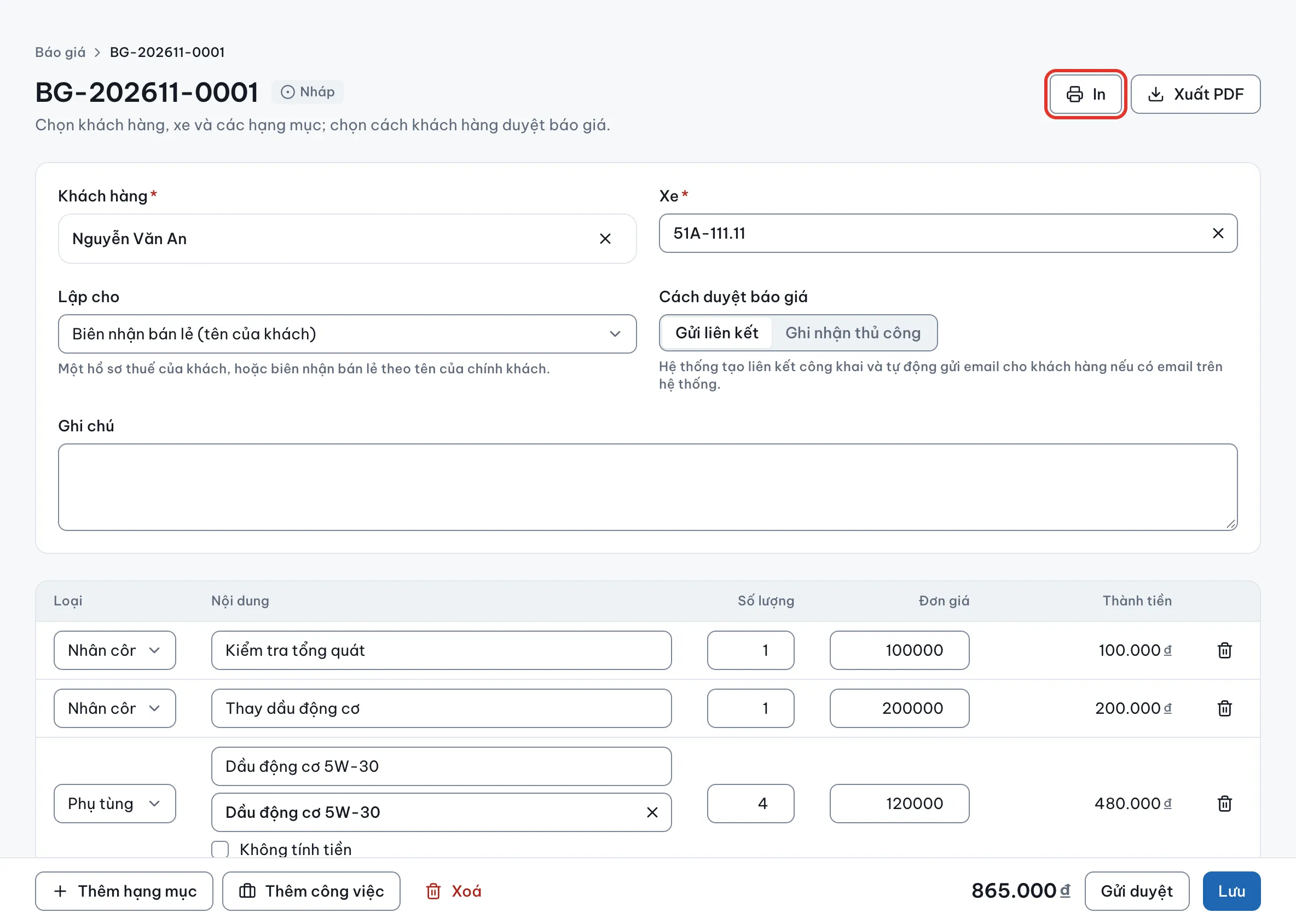
| Chứng từ | Nút | Ở đâu |
|---|---|---|
| Báo giá | In | Trang báo giá |
| Lệnh sửa chữa | In | Trang lệnh sửa chữa |
| Biên nhận quyết toán | In | Trang quyết toán |
| Phiếu thu | Biểu tượng in | Dòng khoản thanh toán trong quyết toán |
| Phiếu nhập kho | In | Trang phiếu nhập kho |
| Phiếu xuất kho | In | Phiếu xuất kho của lệnh sửa chữa |
Hộp thoại in là của trình duyệt, nên bạn chọn được số bản, in hai mặt hay lưu thành PDF như thường lệ. Nếu trình duyệt chặn cửa sổ in, hãy cho phép cửa sổ bật lên (pop-up) cho trang VietGara.
Khổ giấy A4 và A5
Phần tiêu đề “Khổ giấy A4 và A5”A4 là khổ mặc định cho mọi chứng từ. A5 (nửa tờ A4) dùng được cho báo giá, biên nhận quyết toán và phiếu thu: gọn hơn khi đưa khách ở quầy. Chủ gara chọn khổ cho từng loại chứng từ ở Mẫu in và khổ giấy; không có lựa chọn khi in.
In lại và dấu “bản sao”
Phần tiêu đề “In lại và dấu “bản sao””VietGara ghi lại mỗi lần in: ai in, lúc nào và in mấy lần (hiện chưa có màn hình xem lịch sử in). Nếu gara bật Dấu bản sao khi in lại, các lần in sau lần đầu có thêm ô COPY (với phiếu thu là BẢN SAO) ở góc trên bên phải, để bản gốc đã đưa khách không bị lẫn với bản in lại. Lần in đầu tiên và file PDF tải về không bao giờ có dấu này.
Một chứng từ in lại luôn giữ nguyên bố cục của lần in đầu, kể cả khi VietGara cập nhật mẫu in sau đó.
Tải PDF
Phần tiêu đề “Tải PDF”Nút Xuất PDF (ở báo giá, lệnh sửa chữa, phiếu nhập kho, phiếu xuất kho), Xuất PDF biên nhận (quyết toán) và PDF phiếu thu (khoản thanh toán) tải file về máy, có cùng bố cục với bản in. Tải PDF không tính là một lần in. Phụ tùng ẩn (vật tư tiêu hao) không bao giờ xuất hiện trên chứng từ gửi khách.
In từ điện thoại
Phần tiêu đề “In từ điện thoại”Trong ứng dụng VietGara dành cho chủ gara, mở báo giá, lệnh sửa chữa hoặc quyết toán rồi chọn In: điện thoại mở bảng in của hệ điều hành (AirPrint trên iPhone, dịch vụ in trên Android) và dùng máy in mà điện thoại đã biết, kể cả máy in mạng. Có thể chia sẻ PDF qua e-mail hoặc tin nhắn. Xem Ứng dụng điện thoại.
Gặp sự cố
Phần tiêu đề “Gặp sự cố”| Tình huống | Cách xử lý |
|---|---|
| Bấm In mà không thấy hộp thoại in | Cho phép cửa sổ bật lên cho trang VietGara, rồi bấm lại |
| Muốn in A5 mà chỉ có A4 | Chỉ báo giá, biên nhận và phiếu thu có A5; nhờ chủ gara đổi ở Mẫu in |
| In lại có chữ COPY mà không muốn | Chủ gara tắt Dấu bản sao khi in lại ở Mẫu in |
| Chữ bị cắt hoặc lệch trên máy in | Trong hộp thoại in chọn Kích thước thực (100%), đúng khổ giấy A4 hoặc A5 |